 Icons byFox
Przewodnik programisty
Ikony powiadomień Android: jak usunąć biały kwadrat
Przygotuj małą ikonę z przezroczystością, pobierz warianty drawable i podłącz je przez setSmallIcon().
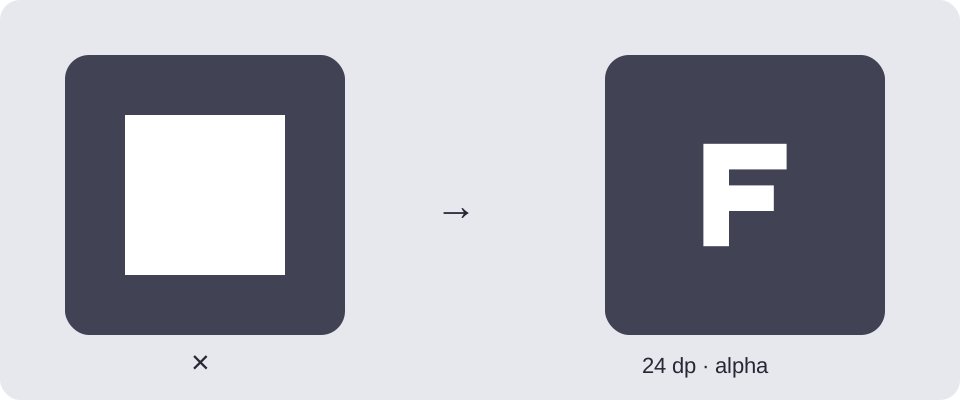
Jeśli powiadomienie pokazuje biały kwadrat zamiast logo, eksport większej ikony launchera nie rozwiąże problemu. Mała ikona powiadomienia musi opisywać sylwetkę z przezroczystym otoczeniem. Nieprzezroczyste tło staje się częścią tej sylwetki.
Przygotuj źródło
Użyj prostego znaku z przezroczystością. Unikaj zdjęć, cieniowanego tła i drobnych napisów. Biały znak może być niewidoczny na białym obszarze roboczym, dlatego sprawdź go na szachownicy lub ciemnym tle. Źródło do pobrania zawiera biały kształt bez prostokąta w tle.
Image Asset Studio w Android Studio ma osobny tryb ikon powiadomień i generuje białe ikony dla współczesnego Androida. Google udostępnia również Material Symbols w formatach do pobrania, jeśli potrzebujesz symbolu na początek. Sprawdź licencję dołączoną do tych materiałów.
Wyeksportuj właściwy format
W Generatorze Ikon od Fox'a dodaj Android Notification i wybierz jego podgląd. Dopasuj wielkość źródła pod kątem czytelności i pobierz eksport. Ten format pomija tło launchera i ozdobne badge. Dla obrazów korzysta z przezroczystości źródła: nie usuwa automatycznie tła fotografii.
Obecny eksport przedstawia małą ikonę 24 dp w pięciu gęstościach:
| Katalog | Rozmiar PNG |
|---|---|
| drawable-mdpi | 24 × 24 px |
| drawable-hdpi | 36 × 36 px |
| drawable-xhdpi | 48 × 48 px |
| drawable-xxhdpi | 72 × 72 px |
| drawable-xxxhdpi | 96 × 96 px |
To zestaw tworzony przez ten generator, a nie lista wszystkich możliwych obrazów w powiadomieniu. Duża grafika powiadomienia jest osobnym assetem.
Podłącz ikonę do powiadomienia
Scal wyeksportowane res/ z src/main/res/ modułu aplikacji. Przy domyślnej nazwie odwołaj się do zasobu podczas budowania powiadomienia:
val builder = NotificationCompat.Builder(context, channelId)
    .setSmallIcon(R.drawable.ic_stat_notification)
    .setContentTitle("Eksport zakończony")
    .setContentText("Twoje ikony są gotowe")
Przykład zakłada istniejący kanał powiadomień i standardową obsługę uprawnień w aplikacji. Pokazuje odwołanie do ikony, a nie kompletną implementację powiadomień. Po zmianie nazwy eksportu użyj nazwy zasobu z jego README.
Sprawdź typowe błędy
Jeśli cały obszar jest wypełniony, otwórz źródło i poszukaj jednolitego tła. Jeśli symbol jest za mały, przed zwiększeniem skali sprawdź przezroczyste marginesy. Jeśli Android pokazuje stary znak, sprawdź zasób wskazany w kodzie, który faktycznie wysyła powiadomienie.
Nie podstawiaj warstwy tematycznej launchera tylko dlatego, że jest monochromatyczna. Wymiary eksportu i miejsce użycia są inne. Zachowaj osobne zasoby launchera i powiadomień, aby każdy dopracować w jego docelowym rozmiarze.
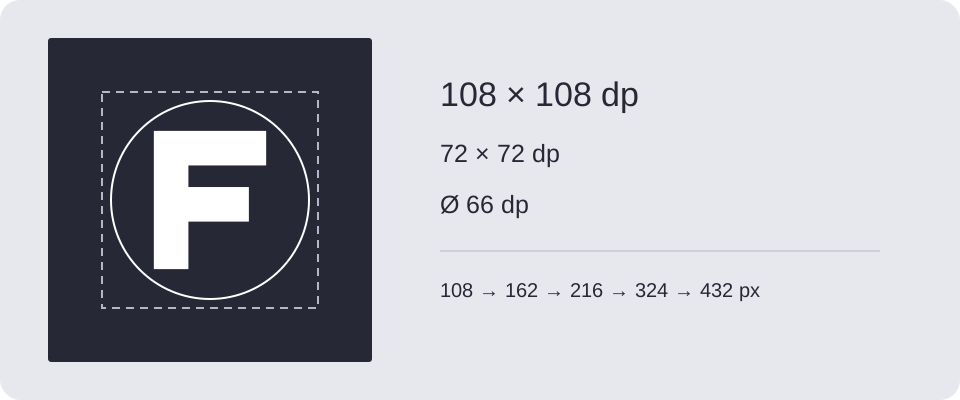
Koło bezpiecznego obszaru w podglądzie
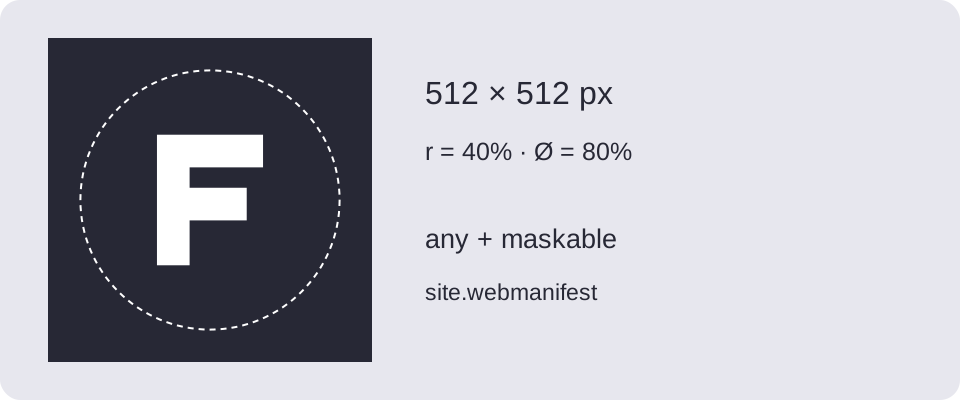
W panelu Kompozycja włącz Koło bezpiecznego obszaru. Suwakiem Średnica koła ustaw wartość od 20% do 100% krótszego boku ikony; domyślnie jest to 80%. Dopasuj skalę i położenie grafiki, obserwując jej odstęp od koła.
Nakładka służy wyłącznie do podglądu — nie trafia do PNG ani ZIP-a. Jej ustawienia są zapamiętywane w tej przeglądarce, ale nie są częścią udostępnianego projektu. W tym formacie koło jest jedynie pomocą do wyśrodkowania i oceny odstępów. Nie jest wymaganą maską ikony powiadomienia; nadal sprawdź czytelność małej sylwetki.
Pobierz i wypróbuj
Autorskie przykłady Fox'a: do edycji i bezpłatnego użytku komercyjnego. Diagramy służą jako instrukcja; do eksportu użyj źródłowego SVG.