 Icons byFox
Przewodnik programisty
Ikony tematyczne Android: warstwa monochrome
Przygotuj czytelną ikonę monochromatyczną, wyeksportuj zasoby Android i sprawdź je w launcherze obsługującym ikony tematyczne.
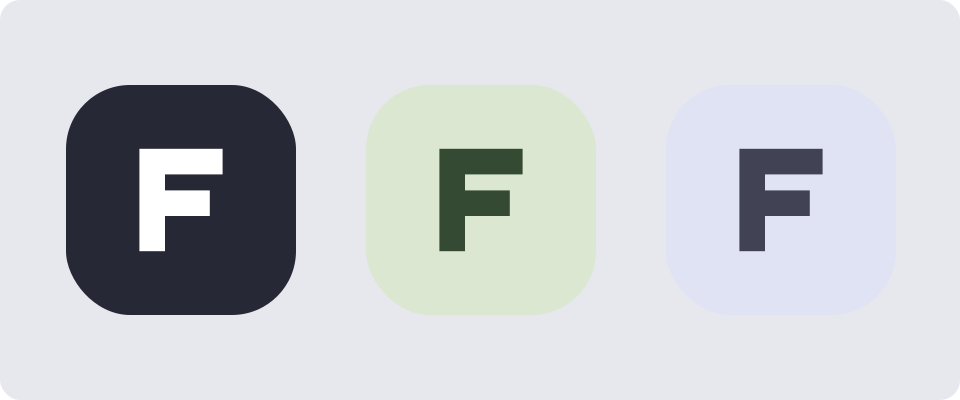
Kolorowa ikona launchera i ikona tematyczna spełniają różne zadania. Pierwsza zachowuje Twoją paletę, a druga musi pozostać rozpoznawalna po nadaniu kolorów przez launcher. Zacznij od kształtu, który działa bez gradientów i kontrastu między barwami.
Do czego służy warstwa monochrome
Obsługujące tę funkcję launchery mogą użyć warstwy monochrome ikony adaptacyjnej, gdy użytkownik włączy ikony tematyczne. Funkcja pojawiła się w Androidzie 13. Nowsze zachowanie, w tym automatyczne dopasowanie w Androidzie 16 QPR 2, pozwala zmienić kolory również bez dostarczonej warstwy. Własna warstwa nadal pozwala świadomie zaprojektować kształt. Zobacz aktualne zasady ikon tematycznych Androida.
Ilustracja pokazuje tę samą autorską sylwetkę w trzech paletach. To przykład projektowy, a nie zapowiedź dokładnych kolorów wybranych przez konkretny launcher. Pobierz przezroczyste źródło i sprawdź różne odstępy oraz skalę.
Eksport w Generatorze Ikon od Fox'a
- Dodaj format Android i wybierz go.
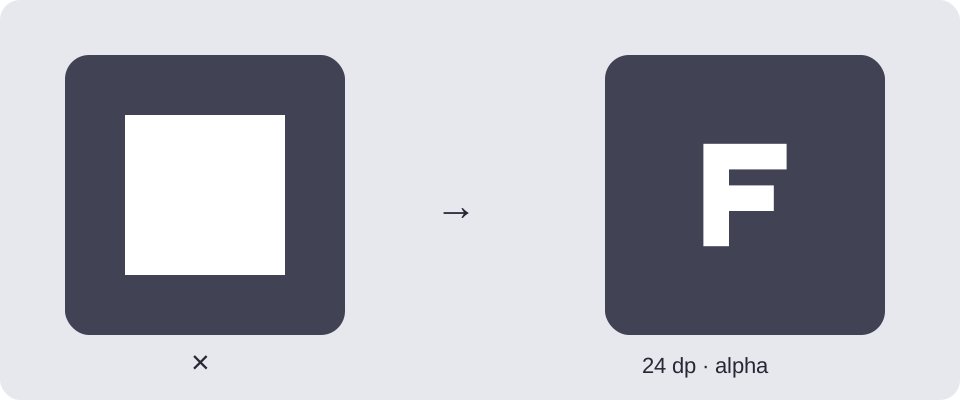
- Użyj znaku z przezroczystością albo prostego clipartu. Fotografia lub nieprzezroczysty kwadrat nie dają dobrej sylwetki.
- Włącz Themed w ustawieniach Androida i sprawdź podgląd.
- Pobierz ZIP dla Androida. Zachowaj zarówno zwykłe zasoby ikony, jak i warianty tematyczne.
Generator tworzy warstwę monochromatyczną ze skonfigurowanej grafiki; nie projektuje osobnego uproszczonego logo. Jeśli znikają wewnętrzne detale, uprość źródło. Możesz ustawić źródło dla konkretnego projektu, gdy pozostałe formaty potrzebują bardziej szczegółowego znaku.
Co znajduje się w eksporcie
Przy domyślnych nazwach paczka dodaje ic_launcher_monochrome.png w katalogach poszczególnych gęstości. Zawiera także wariant zasobów dla Androida 13:
res/mipmap-anydpi-v26/ic_launcher.xml
res/mipmap-anydpi-v33/ic_launcher.xml
res/mipmap-mdpi/ic_launcher_monochrome.png
… pozostałe katalogi gęstości
XML w v33 odwołuje się do obrazu monochromatycznego, pierwszego planu i tła. Scal cały katalog res/ z zasobami modułu aplikacji, aby wszystkie odwołania działały. Po zmianie nazwy eksportu kieruj się jego README zamiast nazwami z tego przykładu.
Dlaczego ikona nie zmienia kolorów lub jest kwadratem
Najpierw upewnij się, że ikony tematyczne są włączone i launcher je obsługuje. Następnie sprawdź zasoby zainstalowanej kompilacji, szczególnie przy korzystaniu z flavorów. Podgląd generatora nie zmienia ustawień launchera telefonu.
Pełny kwadrat zwykle wskazuje na nieprzezroczyste źródło. Sprawdź grafikę na szachownicy i usuń jej tło. Jeśli małe otwory znikają w docelowym rozmiarze, powiększ je w źródle zamiast zmieniać kolor systemowy.
Warstwa tematyczna jest zasobem launchera. Do paska stanu użyj ikony powiadomień. Podstawowe ustawienie tła i pierwszego planu opisuje poradnik ikon adaptacyjnych.
Koło bezpiecznego obszaru w podglądzie
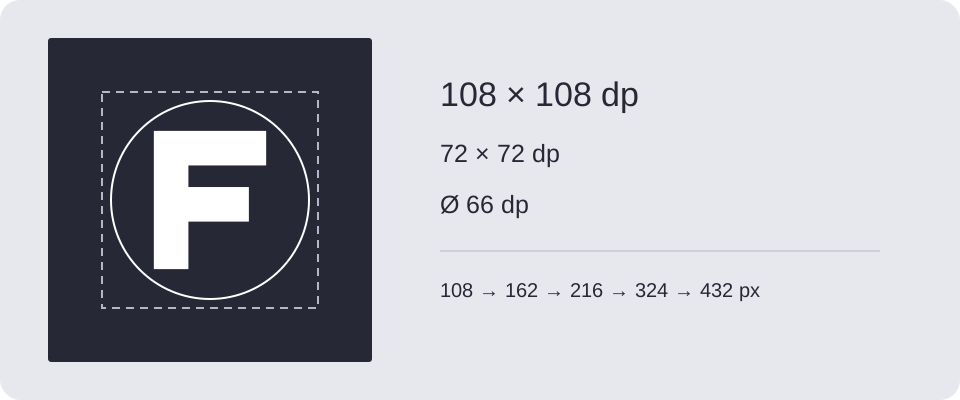
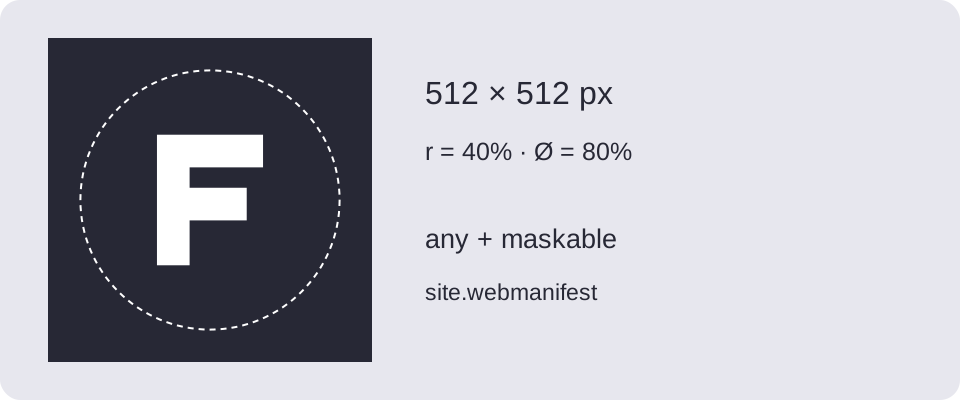
W panelu Kompozycja włącz Koło bezpiecznego obszaru. Suwakiem Średnica koła ustaw wartość od 20% do 100% krótszego boku ikony; domyślnie jest to 80%. Dopasuj skalę i położenie grafiki, obserwując jej odstęp od koła.
Nakładka służy wyłącznie do podglądu — nie trafia do PNG ani ZIP-a. Jej ustawienia są zapamiętywane w tej przeglądarce, ale nie są częścią udostępnianego projektu. Sprawdź, czy najważniejsza część monochromatycznego znaku pozostaje blisko środka. Koło nie zmienia warstwy monochrome ani maski launchera.
Pobierz i wypróbuj
Autorskie przykłady Fox'a: do edycji i bezpłatnego użytku komercyjnego. Diagramy służą jako instrukcja; do eksportu użyj źródłowego SVG.