 Icons byFox
Przewodnik programisty
Jak zapisać projekt ikon i wrócić do niego później
Zapisz ustawienia, warianty i własne grafiki w ZIP, a następnie bezpiecznie odtwórz projekt w generatorze.
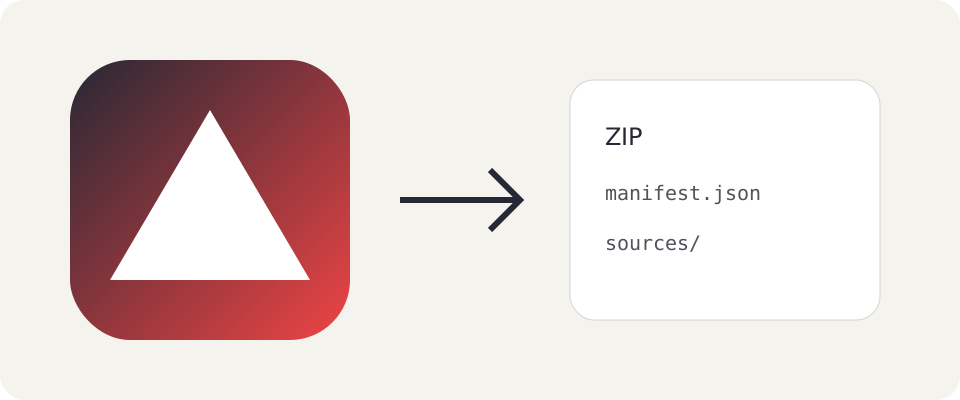
Projekt ikon to więcej niż końcowy PNG: źródło, kolory, pozycja znaku, badge i różnice między platformami. Archiwum projektu pozwala zachować te elementy razem, bez konta i bez wysyłania obrazów na serwer.
Zapisz projekt przed zamknięciem strony
W generatorze kliknij Zapisz projekt w nagłówku. Na mniejszym ekranie akcje znajdziesz pod przyciskiem Menu. Pobierzesz icons-project.zip. Zapis obejmuje gradienty liniowe i radialne ze wszystkimi punktami koloru, bazową kompozycję, własne warianty platform, kolejność formatów, nazwy eksportów oraz ustawienia podglądu. Dołączane są własne grafiki ikony, tła i tapety podglądu, także te zachowane w chwilowo wyłączonych wariantach.
Jeżeli projekt odtworzono z pamięci przeglądarki lub linku, najpierw uzupełnij brakujące obrazy. Generator nie zapisze niekompletnego archiwum. Samo zapamiętanie ustawień w przeglądarce nie zachowuje wgranych grafik po odświeżeniu.
Co zawiera ZIP
manifest.json opisuje projekt i wersję jego formatu. Katalog sources/ zawiera wgrane pliki w ich oryginalnej postaci. Manifest przechowuje ich nazwy i powiązania ze źródłami w projekcie; bezpieczne nazwy wewnątrz ZIP są niezależne od nazw uploadów.
Nie usuwaj ani nie przemianowuj tych plików wewnątrz archiwum. Pobranie pojedynczego PNG daje gotowy obraz, a Zapisz projekt daje materiał do dalszej edycji.
Odtwórz projekt
Kliknij Wczytaj projekt, wybierz zapisany ZIP i potwierdź zastąpienie bieżącej pracy. Jeśli chcesz zachować bieżący projekt, zapisz go wcześniej pod osobną nazwą na dysku.
Generator sprawdzi manifest i obrazy przed zmianą projektu. Uszkodzony plik, przekroczony limit lub nieobsługiwana wersja archiwum pozostawia bieżący projekt bez zmian. Import i eksport odbywają się lokalnie w przeglądarce.
Paczka ikon też pomaga wrócić do edycji
Eksport ikon do ZIP zawiera również manifest.json i sources/. Tę paczkę można wskazać w Wczytaj projekt, aby wrócić do ustawień i grafik. Struktury katalogów platform pozostają gotowe do skopiowania do aplikacji.
Link udostępniania przenosi ustawienia, lecz nie przenosi obrazów. Gdy przekazujesz pełny projekt z własną grafiką, użyj ZIP. Pamiętaj, że odbiorca paczki otrzymuje również dołączone źródła i tapety.
Wersje i kopie bezpieczeństwa
Wersja aplikacji i wersja archiwum to osobne informacje. Starsze obsługiwane modele otrzymują wartości domyślne dla nowszych opcji. Archiwum z nieobsługiwanej wersji jest odrzucane, aby uniknąć cichej utraty ustawień; nie oznacza to gwarancji zgodności każdej przyszłej wersji.
Przechowuj kolejne kopie, na przykład moja-aplikacja-2026-10-08.zip. Przycisk Wyczyść projekt wymaga potwierdzenia i usuwa bieżącą pracę z edytora. Nie usuwa zapisanych wcześniej plików z dysku.
Dalej: gradienty i podgląd samej ikony.
Pobierz i wypróbuj
Autorskie przykłady Fox'a: do edycji i bezpłatnego użytku komercyjnego. Diagramy służą jako instrukcja; do eksportu użyj źródłowego SVG.